Domain angeklingelt.de kaufen?
Wir ziehen mit dem Projekt
angeklingelt.de um.
Sind Sie am Kauf der Domain
angeklingelt.de interessiert?
domain@kv-gmbh.de · 0541-91531010
Domain angeklingelt.de kaufen?
Welche Druckeinstellungen hat ein 3D-Drucker?
Ein 3D-Drucker hat verschiedene Druckeinstellungen, die je nach Modell variieren können. Zu den gängigen Einstellungen gehören die Druckgeschwindigkeit, die Schichtdicke, die Temperatur des Druckbetts und des Extruders, die Art des Filaments und die Füllungsdichte des gedruckten Objekts. Diese Einstellungen beeinflussen die Qualität, Genauigkeit und Geschwindigkeit des Druckvorgangs. **
Wo finde ich Druckeinstellungen in Windows 10?
In Windows 10 findest du die Druckeinstellungen, indem du zu den "Einstellungen" gehst und dort auf "Geräte" klickst. Unter "Drucker & Scanner" wählst du deinen Drucker aus und klickst auf "Verwalten". Dort findest du die Optionen für die Druckeinstellungen, wie beispielsweise die Papiergröße, die Qualität und den Farbmodus. Du kannst auch auf "Druckereigenschaften" klicken, um weitere spezifische Einstellungen für deinen Drucker vorzunehmen. Wenn du weitere Optionen benötigst, kannst du auch die Druckereinstellungen direkt über das Druckmenü in Anwendungen wie Word oder Excel aufrufen. **


Ähnliche Suchbegriffe für Druckeinstellungen
Top-Angebote
Produkte zum Begriff Druckeinstellungen:
-
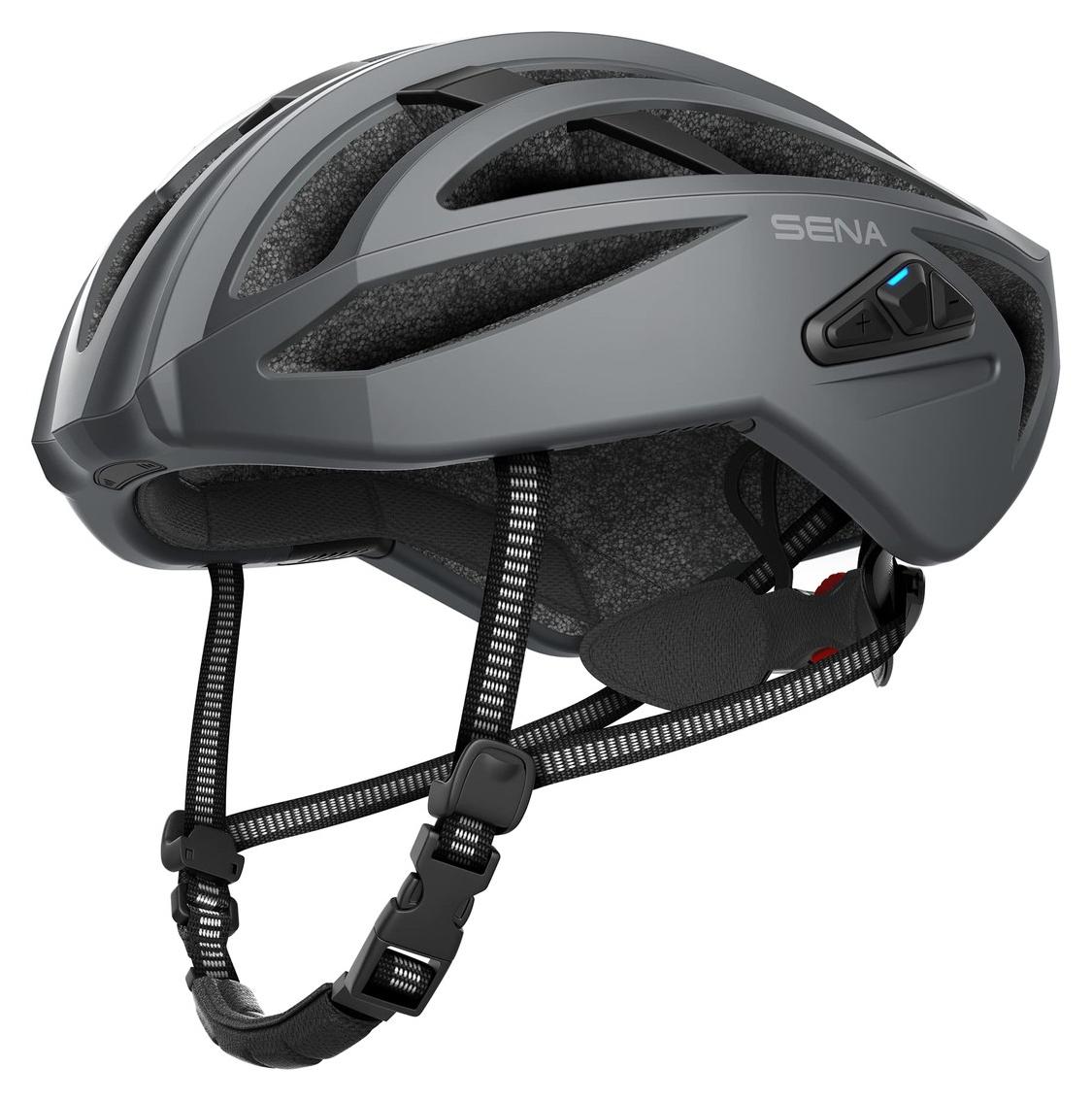
Fahrradhelm Smart Bluetooth Kommunikation Road Helm - Mesh Intercom - Lautsprecher und Mikrofon integriert - Smartphone-Verbindung über BluetoothDieser Fahrradhelm mit Bluetooth-Kommunikation verbindet Sie per Mesh-Intercom mit anderen Fahrern. Der Kommunikationshelm hat integrierte Lautsprecher und Mikrofon und lässt sich über Ihr Smartphone per Bluetooth koppeln.Mesh-Intercom für die Kommunikation zwischen FahrernIntegrierte Lautsprecher und MikrofonSmartphone-Verbindung über BluetoothLED-Rücklicht zur besseren SichtbarkeitBedienung per SprachbefehlVerwendungNutzen Sie den Helm für Fahrten mit Freunden oder Gruppen, um während der Fahrt miteinander zu sprechen. Über Sprachbefehle bedienen Sie die Funktionen, ohne die Hände vom Lenker zu nehmen. Das LED-Rücklicht erhöht Ihre Sichtbarkeit im Straßenverkehr.378,63 €*Versand: 0,00 €Sichere Weiterleitung zum Anbieter
-
CLOER Waffeleisen »180«, mit SignaltonSchwere Backplatten für gleichmäßige Hitzeverteilung Die schweren Backplatten garantieren eine konstante Wärmeabgabe auf der gesamten Fläche, wodurch die Waffeln gleichmäßig goldbraun werden. Diese Eigenschaft reduziert Nacharbeit und sorgt dafür, dass die typische Konsistenz mit knuspriger Außenschicht und weichem Kern zuverlässig entsteht. Stufenlos einstellbarer Bräunungsgrad und klare Signale Der stufenlos regelbare Bräunungsgrad ermöglicht eine präzise Anpassung an persönlichen Geschmack, während die Kombination aus Kontrollleuchte und Signalton das Ende des Backvorgangs eindeutig anzeigt. Dadurch entfällt das wiederholte Prüfen und das Ergebnis wird planbar. PFAS-freie Antihaftbeschichtung und hygienische Reinigung Die PFAS-freie Antihaftbeschichtung reduziert den Bedarf an und verhindert Anbacken, was die Reinigung vereinfacht. Innen liegendes Scharnier und auffangrille ermöglichen ein schnelles Abwischen, ohne dass das Gerät komplett zerlegt werden muss. Kompaktes Gehäuse, Kabelmanagement und platzsparende Lagerung Das stabile, schwarz lackierte Metallgehäuse ist für den Alltag ausgelegt, die Kabelaufwicklung mit Depot bietet Ordnung, und die Möglichkeit zur hochkant stehenden Lagerung spart Platz im Küchenschrank. Diese Details erleichtern Handhabung und Aufbewahrung gleichermaßen. Produktmerkmale Merkmal Wert Marke Cloer Modellbezeichnung 180 Leistung 930 W Farbe schwarz Bräunungsstufen 5 Kabellänge ca. 1,3 m Produktmaße ca. 25,5 x 8,5 x 20 cm L x B x H Nettogewicht ca. 2,36 kg Lieferumfang 1x Waffeleisen, 1x Bedienungsanleitung FAQ Wie groß sind die Herzwaffeln? Die Herzwaffeln haben einen Durchmesser von etwa 16 cm und sind damit ideal für Portionen bei Kaffee und Kuchen oder für kleine Snacks. Ist die Beschichtung wirklich PFAS-frei? Ja, die Antihaftbeschichtung ist PFAS-frei , sodass nur sehr wenig zum Backen benötigt wird und das Anhaften von Teig reduziert wird. Wie stelle ich den gewünschten Bräunungsgrad ein? Der Bräunungsgrad wird stufenlos über einen praktischen Schieberegler eingestellt; eine Kontrollleuchte und der akustische Signalton helfen, den idealen Zeitpunkt zum Herausnehmen zu erkennen. Kann das Gerät platzsparend verstaut werden? Ja, das Gerät kann hochkant auf den Griffen im Schrank gelagert werden und verfügt über eine Kabelaufwicklung mit Steckerdepot für ordentliches Verstauen. Liegt eine Bedienungsanleitung bei und was ist im Lieferumfang enthalten? Im Lieferumfang sind das Waffeleisen und eine Bedienungsanleitung enthalten, die Hinweise zur sicheren Nutzung, Reinigung und Pflege gibt.58,99 €*Versand: 5,95 €Sichere Weiterleitung zum Anbieter
-
SMARTWARES WLAN-Rauchmelder »FSM-12601«, mit App-BenachrichtigungSmarte WLAN-Verbindung direkt mit dem Router ohne zusätzliches Gateway Optischer Sensor zur zuverlässigen Erkennung von Rauch und Schwelbränden Lauter 85-dB-Alarmton zur sicheren Warnung im gesamten Haus Push-Benachrichtigungen bei Alarm direkt auf das Smartphone Batteriestatus und Funktion bequem über die Connected at Home App kontrollierbar Mehrere Rauchwarnmelder in einer App komfortabel verwaltbar Einfache und schnelle Deckenmontage ohne lästige Kabelverlegung Entspricht der europäischen Rauchwarnmelder-Norm EN 14604 Produktmerkmale Marke Smartwares Modellbezeichnung Fsm-12601 Material ABS Maße L x B x H 76 x 76 x 28 mm Gewicht 88 g Farbe Weiß Zertifizierung EN 14604 Stromversorgung 1 × Cr123A Lithium-Batterie, 3 V, austauschbar Alarmsignal dB 85 Vernetzung Nein – keine Melder-zu-Melder-Vernetzung Sensorik Photoelektrischer Sensor Komfort-Features Smartphone-Benachrichtigung / Push-Benachrichtigung Montage Decke Lebensdauer Batterie 1 Jahr, Rauchmelder 10 Jahre Reichweite Abhängig von der WLAN-Reichweite Wifi Ja – 2,4 GHz Wlan App verfügbar iOS; Android Lieferumfang Smartwares Fsm-12601 WLAN-Rauchwarnmelder, Batterie, Schrauben und Dübel; Bedienungsanleitung tabletd19,99 €*Versand: 5,95 €Sichere Weiterleitung zum Anbieter


-
Welche Druckeinstellungen sind bei Geeetech Filament zu verwenden?
Die genauen Druckeinstellungen für Geeetech Filament können je nach Druckermodell, Filamenttyp und gewünschtem Druckergebnis variieren. Es wird empfohlen, die vom Hersteller empfohlenen Druckeinstellungen zu verwenden, die normalerweise auf der Verpackung oder der Website des Herstellers angegeben sind. Zu den häufig empfohlenen Einstellungen gehören eine Drucktemperatur von etwa 200-220°C, eine Betttemperatur von 50-60°C und eine Druckgeschwindigkeit von 30-60 mm/s. Es ist jedoch wichtig, die Druckeinstellungen an die eigenen Bedürfnisse anzupassen und gegebenenfalls Experimente durchzuführen, um optimale Ergebnisse zu erzielen. **
-
Wie kann ich die Sprache in den Druckeinstellungen ändern?
Um die Sprache in den Druckeinstellungen zu ändern, müssen Sie normalerweise die Einstellungen Ihres Druckers öffnen. Dies kann je nach Druckermodell unterschiedlich sein, aber normalerweise finden Sie die Optionen, um die Sprache zu ändern, unter dem Menüpunkt "Einstellungen" oder "Konfiguration". Wählen Sie die gewünschte Sprache aus und speichern Sie die Änderungen. **
-
Wie kann ich Druckeinstellungen anpassen, um die Druckqualität zu verbessern?
1. Öffnen Sie das Druckermenü und wählen Sie die Option "Druckeinstellungen". 2. Passen Sie die Auflösung und den Druckmodus an, um die Druckqualität zu verbessern. 3. Überprüfen Sie die Papierart und die Druckgeschwindigkeit, um optimale Ergebnisse zu erzielen. **
-
Weiß jemand, wieso sich die Druckeinstellungen nicht mehr öffnen lassen?
Es gibt verschiedene mögliche Gründe, warum sich die Druckeinstellungen nicht mehr öffnen lassen könnten. Es könnte ein Softwareproblem geben, zum Beispiel durch einen Fehler oder eine Inkompatibilität mit dem Betriebssystem. Es könnte auch ein Hardwareproblem geben, zum Beispiel wenn der Drucker nicht richtig angeschlossen ist oder ein Defekt vorliegt. Es könnte auch sein, dass die Berechtigungen für den Zugriff auf die Druckeinstellungen geändert wurden und daher keine Zugriffsberechtigung mehr besteht. **

Wie kann ich Druckeinstellungen anpassen, um die Druckqualität zu verbessern?
1. Öffnen Sie das Druckermenü und wählen Sie die Option "Druckeinstellungen". 2. Passen Sie die Einstellungen wie Auflösung, Farbmodus und Papierqualität an. 3. Überprüfen Sie die Vorschau und drucken Sie eine Testseite, um die Qualität zu überprüfen und gegebenenfalls weitere Anpassungen vorzunehmen. **
Wie können Druckeinstellungen angepasst werden, um die Druckqualität zu verbessern?
Die Druckqualität kann verbessert werden, indem die Auflösung erhöht wird. Zudem können spezielle Druckmodi wie "Bester Qualität" ausgewählt werden. Auch die Verwendung von hochwertigem Druckerpapier und Originaltinte kann die Druckqualität verbessern. **
Top-Angebote
Produkte zum Begriff Druckeinstellungen:
-
Fahrradhelm Smart Bluetooth Kommunikation Road Helm - Mesh Intercom - Lautsprecher und Mikrofon integriert - Smartphone-Verbindung über BluetoothDieser Fahrradhelm mit Bluetooth-Kommunikation verbindet Sie per Mesh-Intercom mit anderen Fahrern. Der Kommunikationshelm hat integrierte Lautsprecher und Mikrofon und lässt sich über Ihr Smartphone per Bluetooth koppeln.Mesh-Intercom für die Kommunikation zwischen FahrernIntegrierte Lautsprecher und MikrofonSmartphone-Verbindung über BluetoothLED-Rücklicht zur besseren SichtbarkeitBedienung per SprachbefehlVerwendungNutzen Sie den Helm für Fahrten mit Freunden oder Gruppen, um während der Fahrt miteinander zu sprechen. Über Sprachbefehle bedienen Sie die Funktionen, ohne die Hände vom Lenker zu nehmen. Das LED-Rücklicht erhöht Ihre Sichtbarkeit im Straßenverkehr.378,63 €*Versand: 0,00 €Sichere Weiterleitung zum Anbieter
-
CLOER Waffeleisen »180«, mit SignaltonSchwere Backplatten für gleichmäßige Hitzeverteilung Die schweren Backplatten garantieren eine konstante Wärmeabgabe auf der gesamten Fläche, wodurch die Waffeln gleichmäßig goldbraun werden. Diese Eigenschaft reduziert Nacharbeit und sorgt dafür, dass die typische Konsistenz mit knuspriger Außenschicht und weichem Kern zuverlässig entsteht. Stufenlos einstellbarer Bräunungsgrad und klare Signale Der stufenlos regelbare Bräunungsgrad ermöglicht eine präzise Anpassung an persönlichen Geschmack, während die Kombination aus Kontrollleuchte und Signalton das Ende des Backvorgangs eindeutig anzeigt. Dadurch entfällt das wiederholte Prüfen und das Ergebnis wird planbar. PFAS-freie Antihaftbeschichtung und hygienische Reinigung Die PFAS-freie Antihaftbeschichtung reduziert den Bedarf an und verhindert Anbacken, was die Reinigung vereinfacht. Innen liegendes Scharnier und auffangrille ermöglichen ein schnelles Abwischen, ohne dass das Gerät komplett zerlegt werden muss. Kompaktes Gehäuse, Kabelmanagement und platzsparende Lagerung Das stabile, schwarz lackierte Metallgehäuse ist für den Alltag ausgelegt, die Kabelaufwicklung mit Depot bietet Ordnung, und die Möglichkeit zur hochkant stehenden Lagerung spart Platz im Küchenschrank. Diese Details erleichtern Handhabung und Aufbewahrung gleichermaßen. Produktmerkmale Merkmal Wert Marke Cloer Modellbezeichnung 180 Leistung 930 W Farbe schwarz Bräunungsstufen 5 Kabellänge ca. 1,3 m Produktmaße ca. 25,5 x 8,5 x 20 cm L x B x H Nettogewicht ca. 2,36 kg Lieferumfang 1x Waffeleisen, 1x Bedienungsanleitung FAQ Wie groß sind die Herzwaffeln? Die Herzwaffeln haben einen Durchmesser von etwa 16 cm und sind damit ideal für Portionen bei Kaffee und Kuchen oder für kleine Snacks. Ist die Beschichtung wirklich PFAS-frei? Ja, die Antihaftbeschichtung ist PFAS-frei , sodass nur sehr wenig zum Backen benötigt wird und das Anhaften von Teig reduziert wird. Wie stelle ich den gewünschten Bräunungsgrad ein? Der Bräunungsgrad wird stufenlos über einen praktischen Schieberegler eingestellt; eine Kontrollleuchte und der akustische Signalton helfen, den idealen Zeitpunkt zum Herausnehmen zu erkennen. Kann das Gerät platzsparend verstaut werden? Ja, das Gerät kann hochkant auf den Griffen im Schrank gelagert werden und verfügt über eine Kabelaufwicklung mit Steckerdepot für ordentliches Verstauen. Liegt eine Bedienungsanleitung bei und was ist im Lieferumfang enthalten? Im Lieferumfang sind das Waffeleisen und eine Bedienungsanleitung enthalten, die Hinweise zur sicheren Nutzung, Reinigung und Pflege gibt.58,99 €*Versand: 5,95 €Sichere Weiterleitung zum Anbieter
-
Welche Druckeinstellungen hat ein 3D-Drucker?
Ein 3D-Drucker hat verschiedene Druckeinstellungen, die je nach Modell variieren können. Zu den gängigen Einstellungen gehören die Druckgeschwindigkeit, die Schichtdicke, die Temperatur des Druckbetts und des Extruders, die Art des Filaments und die Füllungsdichte des gedruckten Objekts. Diese Einstellungen beeinflussen die Qualität, Genauigkeit und Geschwindigkeit des Druckvorgangs. **
-
Wo finde ich Druckeinstellungen in Windows 10?
In Windows 10 findest du die Druckeinstellungen, indem du zu den "Einstellungen" gehst und dort auf "Geräte" klickst. Unter "Drucker & Scanner" wählst du deinen Drucker aus und klickst auf "Verwalten". Dort findest du die Optionen für die Druckeinstellungen, wie beispielsweise die Papiergröße, die Qualität und den Farbmodus. Du kannst auch auf "Druckereigenschaften" klicken, um weitere spezifische Einstellungen für deinen Drucker vorzunehmen. Wenn du weitere Optionen benötigst, kannst du auch die Druckereinstellungen direkt über das Druckmenü in Anwendungen wie Word oder Excel aufrufen. **
-
Welche Druckeinstellungen sind bei Geeetech Filament zu verwenden?
Die genauen Druckeinstellungen für Geeetech Filament können je nach Druckermodell, Filamenttyp und gewünschtem Druckergebnis variieren. Es wird empfohlen, die vom Hersteller empfohlenen Druckeinstellungen zu verwenden, die normalerweise auf der Verpackung oder der Website des Herstellers angegeben sind. Zu den häufig empfohlenen Einstellungen gehören eine Drucktemperatur von etwa 200-220°C, eine Betttemperatur von 50-60°C und eine Druckgeschwindigkeit von 30-60 mm/s. Es ist jedoch wichtig, die Druckeinstellungen an die eigenen Bedürfnisse anzupassen und gegebenenfalls Experimente durchzuführen, um optimale Ergebnisse zu erzielen. **
-
Wie kann ich die Sprache in den Druckeinstellungen ändern?
Um die Sprache in den Druckeinstellungen zu ändern, müssen Sie normalerweise die Einstellungen Ihres Druckers öffnen. Dies kann je nach Druckermodell unterschiedlich sein, aber normalerweise finden Sie die Optionen, um die Sprache zu ändern, unter dem Menüpunkt "Einstellungen" oder "Konfiguration". Wählen Sie die gewünschte Sprache aus und speichern Sie die Änderungen. **
Ähnliche Suchbegriffe für Druckeinstellungen
-
SMARTWARES WLAN-Rauchmelder »FSM-12601«, mit App-BenachrichtigungSmarte WLAN-Verbindung direkt mit dem Router ohne zusätzliches Gateway Optischer Sensor zur zuverlässigen Erkennung von Rauch und Schwelbränden Lauter 85-dB-Alarmton zur sicheren Warnung im gesamten Haus Push-Benachrichtigungen bei Alarm direkt auf das Smartphone Batteriestatus und Funktion bequem über die Connected at Home App kontrollierbar Mehrere Rauchwarnmelder in einer App komfortabel verwaltbar Einfache und schnelle Deckenmontage ohne lästige Kabelverlegung Entspricht der europäischen Rauchwarnmelder-Norm EN 14604 Produktmerkmale Marke Smartwares Modellbezeichnung Fsm-12601 Material ABS Maße L x B x H 76 x 76 x 28 mm Gewicht 88 g Farbe Weiß Zertifizierung EN 14604 Stromversorgung 1 × Cr123A Lithium-Batterie, 3 V, austauschbar Alarmsignal dB 85 Vernetzung Nein – keine Melder-zu-Melder-Vernetzung Sensorik Photoelektrischer Sensor Komfort-Features Smartphone-Benachrichtigung / Push-Benachrichtigung Montage Decke Lebensdauer Batterie 1 Jahr, Rauchmelder 10 Jahre Reichweite Abhängig von der WLAN-Reichweite Wifi Ja – 2,4 GHz Wlan App verfügbar iOS; Android Lieferumfang Smartwares Fsm-12601 WLAN-Rauchwarnmelder, Batterie, Schrauben und Dübel; Bedienungsanleitung tabletd19,99 €*Versand: 5,95 €Sichere Weiterleitung zum Anbieter
-
Wie kann ich Druckeinstellungen anpassen, um die Druckqualität zu verbessern?
1. Öffnen Sie das Druckermenü und wählen Sie die Option "Druckeinstellungen". 2. Passen Sie die Auflösung und den Druckmodus an, um die Druckqualität zu verbessern. 3. Überprüfen Sie die Papierart und die Druckgeschwindigkeit, um optimale Ergebnisse zu erzielen. **
-
Weiß jemand, wieso sich die Druckeinstellungen nicht mehr öffnen lassen?
Es gibt verschiedene mögliche Gründe, warum sich die Druckeinstellungen nicht mehr öffnen lassen könnten. Es könnte ein Softwareproblem geben, zum Beispiel durch einen Fehler oder eine Inkompatibilität mit dem Betriebssystem. Es könnte auch ein Hardwareproblem geben, zum Beispiel wenn der Drucker nicht richtig angeschlossen ist oder ein Defekt vorliegt. Es könnte auch sein, dass die Berechtigungen für den Zugriff auf die Druckeinstellungen geändert wurden und daher keine Zugriffsberechtigung mehr besteht. **
-
Wie kann ich Druckeinstellungen anpassen, um die Druckqualität zu verbessern?
1. Öffnen Sie das Druckermenü und wählen Sie die Option "Druckeinstellungen". 2. Passen Sie die Einstellungen wie Auflösung, Farbmodus und Papierqualität an. 3. Überprüfen Sie die Vorschau und drucken Sie eine Testseite, um die Qualität zu überprüfen und gegebenenfalls weitere Anpassungen vorzunehmen. **
-
Wie können Druckeinstellungen angepasst werden, um die Druckqualität zu verbessern?
Die Druckqualität kann verbessert werden, indem die Auflösung erhöht wird. Zudem können spezielle Druckmodi wie "Bester Qualität" ausgewählt werden. Auch die Verwendung von hochwertigem Druckerpapier und Originaltinte kann die Druckqualität verbessern. **
* Alle Preise verstehen sich inklusive der gesetzlichen Mehrwertsteuer und ggf. zuzüglich Versandkosten. Die Angebotsinformationen basieren auf den Angaben des jeweiligen Shops und werden über automatisierte Prozesse aktualisiert. Eine Aktualisierung in Echtzeit findet nicht statt, so dass es im Einzelfall zu Abweichungen kommen kann. ** Hinweis: Teile dieses Inhalts wurden von KI erstellt.